スマートフォンやパソコンの画面をテレビに映したいとき、気になるのがUSB Type-CからHDMIへ変換するケーブルやアダプタの価格です。ダイソーやセリア、キャンドゥなどの100円ショップで手軽に購入できれば便利ですが、実際の取り扱い状況は店舗によって異なります。
2026年10月現在、ダイソーでは税込1,100円の「USB Type-C to HDMIケーブル」が公式商品として掲載されています。一方、セリアやキャンドゥでは、同じ用途に使える映像出力対応製品を確認できる情報が限られています。また、USB-C端子があるスマートフォンなら必ずテレビに映せる、というわけでもありません。購入前にはDisplayPort Alt Modeへの対応を確認する必要があります。
【2026年最新】HDMIとUSB Type-Cの変換アダプタは100均で買える?ダイソー・セリア・キャンドゥの取扱状況
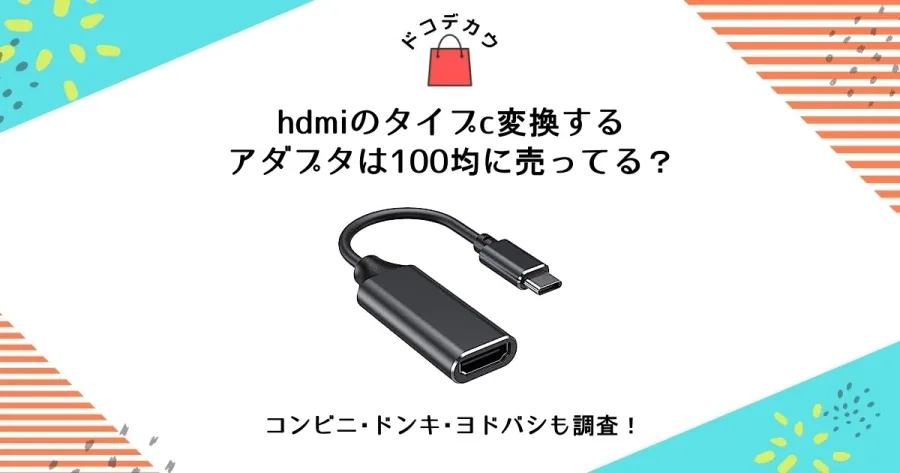
まず、最も気になる販売状況から整理します。2026年10月現在、USB Type-CからHDMIへ映像を出力する製品について、公式商品情報や2026年の店頭調査を確認すると、ダイソーとセリア・キャンドゥでは状況に違いがあります。
ダイソー:税込1,100円の映像出力対応ケーブルを販売ダイソーでは「USB Type-C to HDMIケーブル」という商品を取り扱っています。価格は税込1,100円。一般的な110円のUSB変換アダプタとは異なる高価格帯の商品です。
ダイソー公式企業サイトは2025年12月29日付の新商品情報で、このケーブルを紹介しています。PC・タブレット・スマートフォンをテレビやディスプレイ、プロジェクターにつなぐ用途で、ケーブル長は約1m、4K対応という仕様です。
公式ネットストアにも商品ページがあり、JANコードは4550480610443。電気用品のカテゴリーに掲載されています。
ただし、公式サイトにも店舗によって品ぞろえが異なり、在庫がない場合があるとの注意書きがあります。ネットストアの商品掲載と、近隣店舗での即時購入は別なので、出かける前に在庫を確認しておくと無駄足を防げます。
セリア:USB-C関連商品と映像出力対応品は区別が必要セリアでは、スマートフォン用の充電ケーブルやUSB変換用品などを探すことができます。しかし、2026年8月のダイソー・セリア・キャンドゥの店頭調査では、調査対象となったセリアの店舗でUSB Type-CからHDMIへ映像を出力する製品は見つかりませんでした。
ここで注意したいのは、USB-C端子が付いたケーブルが販売されていても、それだけではテレビへの映像出力に対応しているとは限らないことです。
セリアで購入を検討する場合は、商品パッケージに「HDMI映像出力対応」「DisplayPort Alt Mode対応」などの明確な記載があるか確認してください。充電専用やデータ転送専用の商品では、HDMI接続はできません。
キャンドゥ:充電用Type-C製品はあるが、映像変換とは別物キャンドゥの公式ネットショップでは、Type-C対応の充電ケーブルやUSB-AからType-Cへの変換アダプタなどが掲載されています。
例えば、USB-AからType-Cに変換するアダプタは税込110円の商品です。しかし、これはUSB端子の形状を変えるためのものであり、HDMI映像を出力する機能はありません。
2026年の店頭調査でも、調査対象のキャンドゥ店舗では目的の映像出力対応ケーブルは見つかっていません。キャンドゥで探す場合も、単に「Type-C対応」と書かれた商品を選ばないようにしましょう。
現状は、ダイソーが有力な購入先です。ただし、セリアやキャンドゥについては店舗ごとの品ぞろえや新商品の入荷によって変わる可能性があります。
【商品スペック比較】ダイソーのHDMI Type-C変換ケーブルは1,100円でどこまで使える?
ダイソーのUSB Type-C to HDMIケーブルは、単なる端子変換ではなく、USB-C側から出力される映像をHDMI対応ディスプレイへ送るための商品です。購入判断では、価格だけでなく解像度、リフレッシュレート、ケーブルの長さも確認しておきたいところです。
ダイソー公式商品の基本仕様ダイソーネットストアの商品情報によると、主な仕様は次のとおりです。
- 商品名:USB Type-C to HDMIケーブル
- 税込価格:1,100円
- JANコード:4550480610443
- ケーブル長:約1m
- 接続端子:USB Type-Cオス/HDMIオス
- 最大解像度:3,840×2,160(4K)
- 最大リフレッシュレート:4K時30Hz
- 音声出力:対応
- 著作権保護:HDCP 1.4対応
- 専用ドライバ:不要
- 映像出力条件:DisplayPort Alternate Mode対応
注目したいのは、4K対応であっても4K/60Hzではなく4K/30Hzという点です。
4Kという表記だけを見ると、家電量販店で販売されている高性能ケーブルと同等に感じるかもしれません。しかし、同じ4Kでも30Hzと60Hzでは映像の滑らかさが異なります。
プレゼン資料や写真、Webページをテレビに映す用途なら、30Hzでも十分に使える場面があります。一方、動きの速いゲームや映像を滑らかに楽しみたい人は、60Hz対応品を検討したいところです。
100均と家電量販店のHDMI変換アダプタ比較価格と仕様の違いを比較すると、ダイソーの商品がどのような用途に向いているかが分かります。以下は2026年10月末に確認できた販売情報を基にした比較です。
| 商品・販売先 | 税込価格 | 主な仕様 | 向いている用途・注意点 |
|---|---|---|---|
| ダイソー USB Type-C to HDMIケーブル | 1,100円 | 4K/30Hz、約1m、音声対応、HDCP1.4 | 価格を抑えて資料や写真などを大画面に映したい人 |
| セリア | 確認できず | 対象店舗で映像出力対応品を確認できず | 充電用ケーブルとの取り違えに注意 |
| キャンドゥ | 確認できず | 公式ネットショップでは充電用Type-C製品などを掲載 | 映像出力対応の明記を確認する必要がある |
| エレコム CAC-CHDMI10BK3 | 2,010円 | 4K/60Hz、約1m | 動画やゲームなど滑らかな映像を求める人 |
| フリーダム FHDMI-ADCHP34 | 3,980円 | 4K/60Hz、PD100W給電用USB-Cポート付き | 充電しながら映像を出力したい人。HDMIケーブルは別途必要 |
エレコムのCAC-CHDMI10BK3は、ヨドバシ・ドット・コムで税込2,010円を確認した製品です。ダイソーの商品との差額は910円で、4K/60Hzに対応する点が大きな違いです。
また、フリーダムの映像変換アダプタは、HDMIのメス端子に別売りのHDMIケーブルを接続するタイプです。PD100W対応の給電用USB-Cポートも備えており、映像出力中の充電を考えている人には選択肢になります。
つまり、ダイソーの商品は安さと手軽さが魅力であり、家電量販店の商品はリフレッシュレートや給電機能、接続方法などを細かく選べることが強みです。
【仕組みを解説】USB-C HDMI映像出力に必要なDisplayPort Alt Modeとは?
USB-C HDMI変換で最も重要なのが、DisplayPort Alternate Mode(DisplayPort Alt Mode)という仕組みです。
USB Type-Cは端子の形状や接続方式を示すものであり、すべてのUSB-C端子が映像出力に対応しているわけではありません。充電やデータ転送はできても、外部モニターへの映像出力はできない端末も存在します。
DisplayPort Alt Modeの仕組みDisplayPort Alt Modeは、USB Type-C端子とケーブルを利用して、DisplayPort規格の映像・音声信号を伝送する仕組みです。
VESA(Video Electronics Standards Association)の公式FAQによると、この規格はUSB Type-Cのコネクタ内部にある信号線を別のインターフェース用途に切り替えて利用します。
通常のUSB通信に使われる信号線の一部を映像伝送に利用することで、1つのUSB-C端子からデータ通信、映像出力、USB Power Deliveryによる給電などを組み合わせられます。
USB-CからHDMIへの変換では、端末から出力されたDisplayPort信号をHDMI対応テレビが受け取れる形式に変換します。そのため、対応した変換ケーブルやアダプタが必要です。
HDMI自体は、映像と音声をデジタル信号で伝送するインターフェースです。映像と音声を1本のケーブルで送れるため、テレビへの接続時に別途オーディオケーブルを用意する必要は基本的にありません。
USB-C端子があれば映像出力できる、は間違いUSB-C端子には、充電・データ転送・映像出力など複数の機能があります。しかし、これらは必ずしもすべての機器に搭載されているわけではありません。
例えば、スマートフォンのUSB-C端子が充電とUSBデータ通信にしか対応していない場合、HDMI変換ケーブルを購入しても映像は表示されません。
確認するべきなのは、端末の仕様に「DisplayPort Alt Mode」「DisplayPort over USB-C」「映像出力対応」などの記載があるかどうかです。
USB-C HDMI変換アダプタの見分け方商品を選ぶ際には、次のような表示を確認してください。
- 「USB Type-C to HDMI」:USB-CからHDMIへの接続を示す。
- 「映像出力対応」:ディスプレイへ映像を送れる製品であることを示す。
- 「DisplayPort Alt Mode対応」:対応端末で映像出力するための重要な条件。
- 「4K/60Hz対応」:4K解像度で60Hzの出力に対応する仕様。
- 「HDCP対応」:著作権保護された映像コンテンツの再生に関係する仕様。
- 「PD対応」:対応製品では給電用ポートから接続端末を充電できる。
端子の近くにDPマークが付いている製品もあります。VESAはDisplayPort over USB-Cに対応する端子には、通常DPロゴが表示されると説明しています。ただし、ロゴだけで判断せず、メーカーの仕様書を確認することが確実です。
USB-C HDMI映像出力に対応する主なスマートフォンスマートフォンの場合、USB-C端子の搭載だけでは判断できません。メーカーが外部ディスプレイへの有線出力をサポートしているかが重要です。
- iPhone:Appleの公式サポートでは、iPhone 15シリーズ以降の対象モデルがUSB-C経由の外部ディスプレイ接続に対応。iPhone 16eやiPhone 17eなど、一部対象外モデルもある。
- Google Pixel:Googleの公式サポートではPixel 8以降の端末について、ケーブルを利用した外部ディスプレイへの画面ミラーリングを案内している。
- Samsung Galaxy:Samsung DeX対応のGalaxy Sシリーズや一部のFoldシリーズなどでは、USB-HDMIケーブルによる外部画面接続が可能。Aシリーズなど、非対応のシリーズもある。
Samsungの2026年9月18日更新のサポート情報では、Galaxy S10シリーズからS26シリーズまでの対象モデルや、Z Foldシリーズなどが案内されています。一方、AシリーズやZ Flip6までのZ Flipシリーズなどは、スマートフォン版Samsung DeXの対象外です。
同じメーカーの製品でも、機種によって仕様が違うため、購入前に必ず型番まで確認しましょう。
【接続方法】USB-C対応スマホをHDMIでテレビに映す手順
対応端末と適切な変換ケーブルがそろっていれば、スマートフォンの画面をテレビに表示する操作は難しくありません。
スマホとテレビを有線接続する方法基本的な接続手順は次のとおりです。
- スマートフォンがDisplayPort Alt Modeなどの外部映像出力に対応しているか確認する。
- USB Type-C to HDMI変換ケーブルを用意する。
- USB-C側をスマートフォンに接続する。
- HDMI側をテレビのHDMI入力端子に接続する。
- テレビの入力切替ボタンを押して、接続したHDMI端子を選択する。
- スマートフォンに画面共有やミラーリングの案内が表示された場合は、画面の指示に従う。
iPhoneでは、対応するUSB-C HDMIアダプタやケーブルを使って接続します。Appleのサポート情報では、接続した外部ディスプレイにiPhoneの画面をミラーリングする方法が案内されています。
Galaxyでは、対応機種でSamsung DeXを起動すると、テレビやモニターをPCのような作業画面として利用できます。単純な画面ミラーリングとは異なり、アプリやウィンドウを大きな画面で操作できる点が特徴です。
Google Pixelでは、対応機種を接続すると画面ミラーリングの案内が表示されます。Googleの公式説明では、外部ディスプレイに接続して画面全体を表示したり、Googleスライドのプレゼンテーションを投影したりする使い方が紹介されています。
接続前に確認したい3つのポイント1つ目はテレビ側のHDMI入力です。HDMI1、HDMI2など複数の入力端子があるテレビでは、実際にケーブルを接続した端子と同じ入力番号を選択する必要があります。
2つ目はケーブルの長さです。ダイソーの商品は約1mなので、テレビから離れた場所でスマートフォンを操作したい場合には短く感じる可能性があります。
3つ目は充電の問題です。ダイソーのケーブルはスマートフォンのUSB-C端子を映像出力に使用するため、接続中はその端子から有線充電できません。長時間の視聴や会議で使うなら、給電用USB-Cポートを備えたアダプタも検討しましょう。
【違いを比較】USB-C HDMI変換ケーブルとアダプタはどちらを選ぶべき?
USB-CからHDMIへ映像を出力する商品には、大きく分けてケーブル一体型と変換アダプタ型があります。どちらも同じ目的に使えますが、接続方法や使い勝手が異なります。
USB-C HDMI変換ケーブルの特徴変換ケーブルは、片側がUSB Type-C、反対側がHDMIになっている製品です。ダイソーの1,100円商品もこのタイプに該当します。
ケーブルを1本用意するだけで接続できるため、持ち運びやすく、接続機器が増えないというメリットがあります。
一方、ケーブルの長さが固定されていることが多く、充電用ポートが別にない製品では映像出力中の有線充電ができません。
USB-C HDMI変換アダプタの特徴アダプタ型は、USB-C側をスマートフォンやPCに差し込み、反対側にHDMIケーブルを接続するタイプです。
すでに自宅にHDMIケーブルがある場合は、それを流用できます。また、製品によってはUSB-AポートやPD給電用USB-Cポートを備えた多機能タイプもあります。
ただし、アダプタだけではテレビと接続できず、別途HDMIケーブルが必要になる製品もあります。購入時には端子の種類と付属品を確認してください。
価格だけで選ばないための判断基準ダイソーの1,100円商品は、必要な機能を絞って安く購入したい人に向いています。一方、4K/60Hzや充電しながらの映像出力、複数の周辺機器の接続まで考えるなら、家電量販店の商品に価格差以上のメリットがある場合もあります。
特に、仕事で毎日使う人やゲーム・動画を高画質で楽しみたい人は、単純な価格比較ではなく、必要な機能を基準に選ぶことが大切です。
【映らない原因と対処法】USB-C HDMI変換ができないときのチェックリスト
USB-C HDMI変換ケーブルを接続してもテレビに何も表示されない場合、製品の故障とは限りません。端末側の仕様や接続方向、映像の出力条件など、いくつかの原因が考えられます。
原因1:スマートフォンやPCが映像出力に非対応最も多い確認ポイントは、USB-C端子が映像出力に対応していないことです。
USB-C端子は同じ形状でも、搭載されている機能が異なります。充電・データ転送だけに対応する端子では、一般的なUSB-C HDMI変換ケーブルを使用しても映像を出力できません。
メーカーの公式仕様書や取扱説明書で、DisplayPort Alt ModeやThunderbolt 3以降への対応を確認してください。
原因2:変換方向が逆になっているUSB-CからHDMIへの変換と、HDMIからUSB-Cへの変換は同じものではありません。
一般的なUSB-C HDMI変換ケーブルは、USB-C側を映像出力元、HDMI側をテレビやモニターなどの入力先として使用します。
PCのHDMI出力からUSB-C入力のモニターへ接続したい場合、通常のUSB-C HDMI変換ケーブルを逆向きに接続しても動作しません。
EIZOの公式FAQでも、HDMI出力からDisplayPortやUSB Type-C入力へ変換する接続は、信号規格と変換方向の違いによって映像を表示できないと説明されています。
原因3:解像度やリフレッシュレートが合っていない変換ケーブル、スマートフォンやPC、テレビのそれぞれが対応する解像度とリフレッシュレートを確認しましょう。
例えば、ダイソーの商品は最大4K/30Hzです。接続する機器の設定や表示条件が製品の対応範囲を超えていると、正常に表示できない場合があります。
まずはテレビ側の入力設定を確認し、必要に応じてPCのディスプレイ設定から解像度やリフレッシュレートを下げて試してください。
原因4:HDCPなどの著作権保護に関する制限HDCPは、デジタル映像コンテンツの不正コピーを防ぐための著作権保護技術です。
ダイソーの商品はHDCP1.4に対応していますが、公式商品説明では、アプリケーションや動画サービス、コンテンツによってはHDMI出力できない場合があると注意されています。
そのため、スマートフォンのホーム画面や写真は映るのに、特定の動画配信サービスだけ表示されないというケースも考えられます。
こうした場合は、ケーブルを買い替える前に、利用する動画サービスが外部ディスプレイへの出力を許可しているか確認しましょう。
原因5:テレビ側の入力設定や接続不良機器の仕様に問題がない場合は、次の順番で確認すると原因を絞り込みやすくなります。
- テレビの入力切替が正しいHDMI端子になっているか確認する。
- USB-C端子とHDMI端子を一度抜いて、しっかり差し直す。
- 別のHDMI入力端子で接続を試す。
- テレビやスマートフォンを再起動する。
- 別の対応ディスプレイやケーブルで動作を確認する。
- PCの場合はメーカーが推奨するUSB-Cポートを使う。
Microsoftのサポート情報でも、USB-Cの代替モードを利用するには、PCやスマートフォン、ケーブル、接続する機器のそれぞれが対応している必要があると案内されています。
原因を一つずつ切り分けることで、不要な買い替えを避けられます。
【プロの結論】HDMI Type-C変換を100均で買うべき人・家電量販店を選ぶべき人
今回の販売状況と製品仕様から考えると、HDMI Type-C変換を選ぶ際には、価格よりも使用目的と端末の対応状況を優先するべきです。
ダイソーの商品がおすすめの人- USB-CからHDMIへの映像出力をできるだけ安く実現したい。
- スマートフォンやPCの画面をテレビに映す機会が時々ある。
- プレゼン資料や写真、Webページなどを大画面で表示したい。
- 4K/30Hzという仕様で十分に用途を満たせる。
- 対応端末をすでに所有している。
このような人にとって、税込1,100円のダイソー商品は魅力的な選択肢です。対応条件を満たせば、専用ドライバをインストールすることなく映像と音声をHDMIで出力できます。
家電量販店の商品がおすすめの人- 4K/60Hzで滑らかな映像を楽しみたい。
- 長時間の映像出力中もスマートフォンを充電したい。
- ケーブルの長さを複数から選びたい。
- 仕事やオンライン会議などで日常的に使用する。
- 複数のUSB機器や周辺機器も同時に接続したい。
家電量販店の商品は、4K/60Hz、PD給電、複数ポート搭載など、用途に合わせて機能を選びやすいことが強みです。
購入前に確認すべき最重要ポイント最も避けたい失敗は、USB-C端子があるという理由だけで変換ケーブルを購入してしまうことです。
購入前には、次の3項目を必ず確認してください。
- 端末の映像出力対応:DisplayPort Alt Modeまたはメーカーが指定する外部映像出力機能に対応しているか。
- ケーブルの性能:4K/30Hzなのか4K/60Hzなのか、必要な解像度とリフレッシュレートを満たしているか。
- 追加機能:充電しながら使いたい場合はPD給電用ポートがあるか、HDCPなど必要な著作権保護に対応しているか。
この3点を押さえれば、購入後にテレビへ映らないという失敗を大幅に減らせます。
【HDMI Type-C変換100均】に関するよくある質問(FAQ)
Q1:HDMIとUSB Type-Cの変換ケーブルはダイソーで110円で買えますか?
A1:いいえ。2026年10月現在、ダイソー公式ネットストアに掲載されている映像出力対応の「USB Type-C to HDMIケーブル」は税込1,100円です。110円のUSB-AからType-Cへの変換アダプタなどとは別の商品です。
Q2:セリアやキャンドゥでもUSB-C HDMI変換アダプタは買えますか?
A2:2026年の調査では、セリアとキャンドゥの調査対象店舗で映像出力対応製品は見つかっていません。キャンドゥの公式ネットショップにはType-C充電ケーブルなどがありますが、充電用製品とHDMI映像変換製品は異なります。店舗によって品ぞろえが異なるため、購入前に確認してください。
Q3:USB-C端子があるスマートフォンならテレビに映せますか?
A3:必ずしも映せるわけではありません。DisplayPort Alt Modeなどの映像出力機能に対応している必要があります。端末のメーカー公式仕様書で確認してください。
Q4:ダイソーのUSB-C HDMIケーブルはiPhoneでも使えますか?
A4:Appleが外部ディスプレイ接続に対応すると案内しているUSB-C搭載iPhoneの対象モデルで利用できます。ただし、すべてのUSB-C搭載iPhoneが対応するわけではありません。iPhone 16eや17eなど対象外モデルに注意してください。
Q5:USB-C HDMI変換ケーブルで音声もテレビに出せますか?
A5:対応製品であれば映像と音声の両方をHDMI経由で伝送できます。ダイソーのUSB Type-C to HDMIケーブルも音声出力に対応しています。
Q6:ダイソーの4K対応ケーブルで4K/60Hzの映像を出せますか?
A6:ダイソーの商品は最大4K/30Hz対応です。4K/60Hzで出力したい場合は、ケーブル、端末、テレビのすべてが60Hzに対応している製品を選んでください。
Q7:HDMIからUSB Type-Cへ逆方向に変換できますか?
A7:一般的なUSB-C to HDMIケーブルは逆方向には使用できません。HDMI出力のPCからUSB-C入力のモニターへ接続する場合は、その用途に対応した専用の変換機器が必要です。
2026年10月現在、HDMIとUSB Type-Cを接続する映像出力対応ケーブルは、100均の中ではダイソーで購入できることが公式情報から確認できます。商品名は「USB Type-C to HDMIケーブル」、価格は税込1,100円、約1m、最大4K/30Hz対応です。
一方、セリアやキャンドゥでは、同じ用途に使える映像出力対応製品を確認できる情報が限られています。USB-Cの充電ケーブルや形状変換アダプタを購入しても、テレビへの映像出力はできないため注意が必要です。
さらに大切なのは、ケーブルより先にスマートフォンやPCの対応状況を確認することです。DisplayPort Alt Modeに対応していなければ、どれほど高価な変換アダプタを購入しても、通常の映像出力は実現できません。
資料や写真を大画面で表示したいならダイソーの1,100円商品、4K/60Hzや充電しながらの利用を求めるなら家電量販店の高機能モデルという選び方が合理的です。
価格だけで判断せず、端末の対応規格、映像性能、給電機能を確認すること。それが、HDMI Type-C変換アダプタを購入して失敗しないための最も確実な方法です。
主な情報確認資料: ダイソー公式商品情報・ネットストア、VESA DisplayPort公式FAQ、Apple・Google・Samsung各社の公式サポート、Microsoftサポート、エレコム公式製品情報、ヨドバシ・ドット・コムの販売情報、ITmedia Mobileの2026年10月24日付実機レビュー。